
Instalación de Windows XP
Si necesitáis realizar una instalación limpia y completa de Windows XP, porque hayáis tenido problemas de virus, no hayáis podido reparar la instalación o simplemente porque tenéis ganas de formatear, sólo tendréis que seguir el tutorial que se expone más abajo.
- INSTALACIÓN DE WINDOWS XP:

1. Introducimos un CD de Windows XP, entramos en la bios de nuestro equipo seleccionando como unidad de arranque la unidad de CD. A continuación, salvamos los cambios en la bios, salimos y al iniciar desde el CD nos encontramos con la imagen de arriba, donde deberemos pulsar una tecla para que nos inicie desde el CD la instalación de Windows XP.
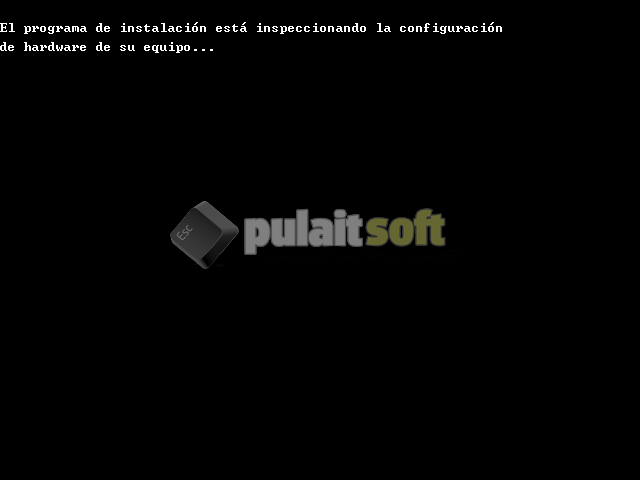
2. Nos aparecerá la imagen superior, donde como podréis leer nos informa de que está realizando una comprobación del hardware disponible en nuestro equipo, para así poder continuar con la instalación de Windows XP.

3. La instalación sigue cargando archivos, necesarios para la posterior reparación o instalación de Windows XP.

4. Nos encontramos con varias opciones a elegir (si ya teníamos instalado un Windows XP anteriormente). Si pulsamos Intro «Continuar«, continua como si fuera una instalación normal o una reparación de la instalación de Windows XP (exactamente igual que instalar, pero con la diferencia de que no modificaría ningún tipo de configuración de usuario). La otra opción sería pulsar R «Reparar» (como nos indica la misma instalación, nos permite recuperar Windows a través de la consola de recuperación).

5. En este caso tenemos que pulsar Intro para realizar una instalación normal «limpia» de Windows XP. Si el disco duro no contiene ninguna partición, tendremos que crearla pulsando la tecla C y, eligiendo el tamaño que queramos. Si por el contrario ya existe la partición de una instalación anterior, sólo tendréis que pulsar Intro. Os encontraréis con que os pide formatear la partición elegida (elegir formatear en NTFS si el disco duro es de más de 40 GB) y, os aparecerá una pantalla de instalación de archivos como la de la imagen superior.
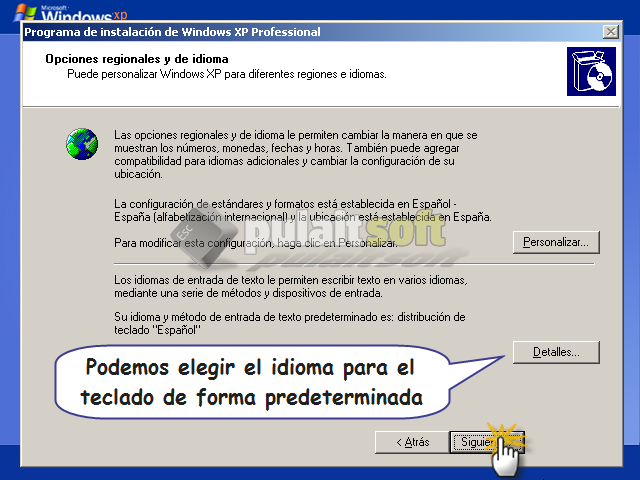
6. En la pantalla nos aparece si queremos modificar el idioma predeterminado del teclado, a continuación haremos clic en Siguiente.
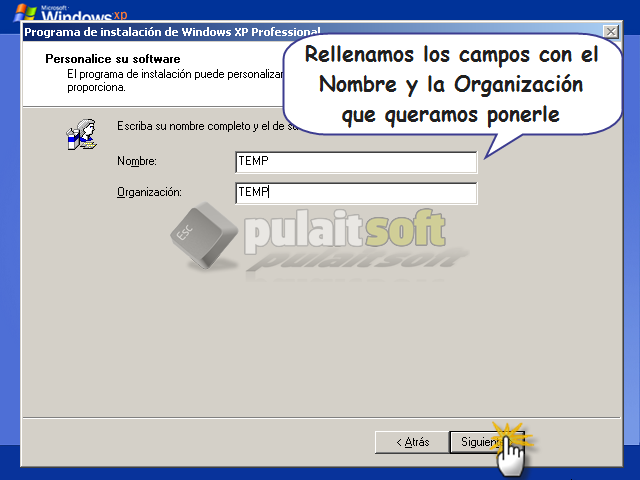
7. Rellenamos las casillas para el Nombre y Organización de Windows XP (elegimos los datos que queramos) y, volvemos a hacer clic en Siguiente.
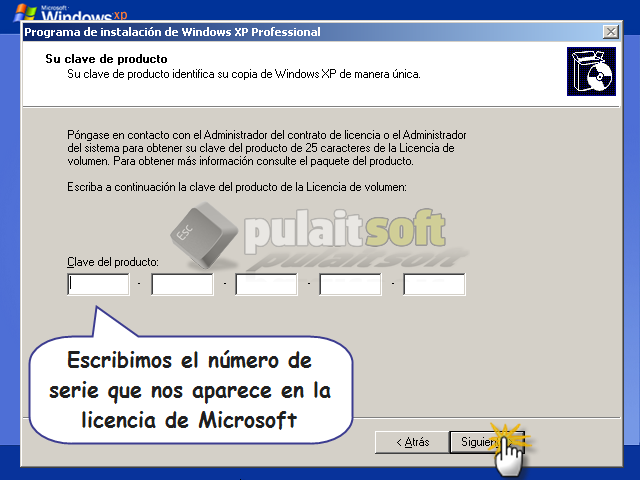
8. El programa de instalación de Windows XP, nos pedirá a continuación introducir el número de serie de nuestra de licencia de Microsoft. Lo introducimos y clicamos en Siguiente.
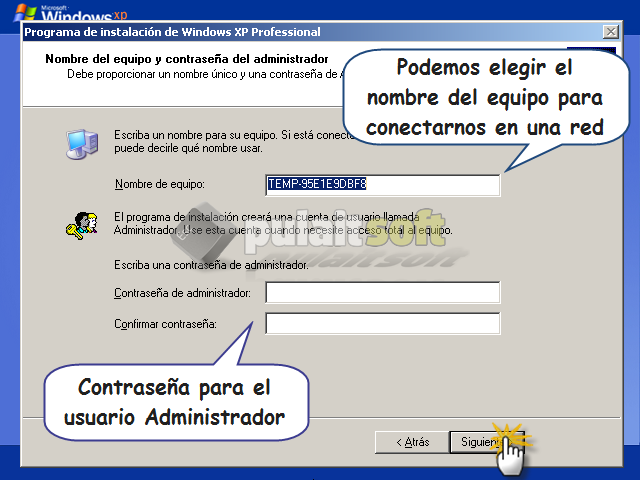
9. La siguiente pantalla nos muestra dos casillas. En una de ellas pondremos el nombre del equipo (no es lo mismo que el usuario de Windows XP) y, si también queremos podremos ponerle una contraseña al usuario Administrador que se crea por defecto (normalmente se suele dejar en blanco).
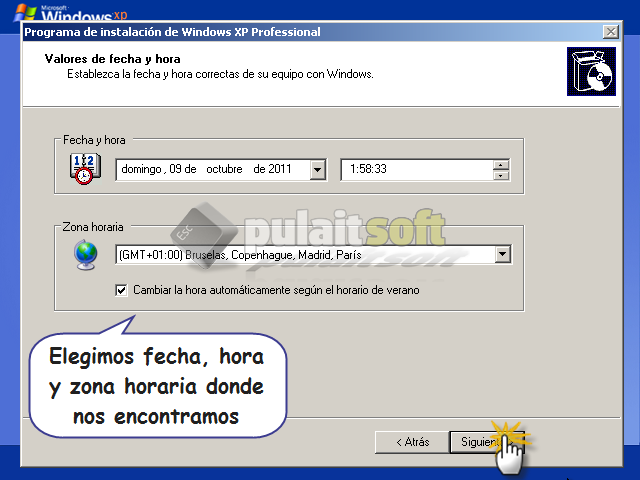
10. A continuación la instalación nos pedirá elegir la fecha, la hora y la zona horaria de la que dependemos. Comprobamos las casillas y, si vemos que no están correctas, las modificamos para proseguir con la instalación.
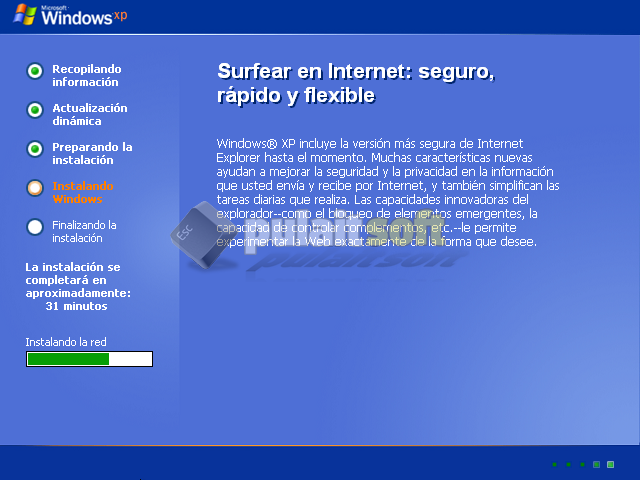
11. La pantalla que nos aparece a continuación nos muestra como se están instalando los componentes para la red (nos servirá para poder navegar, crear grupos de trabajo, dominio…).
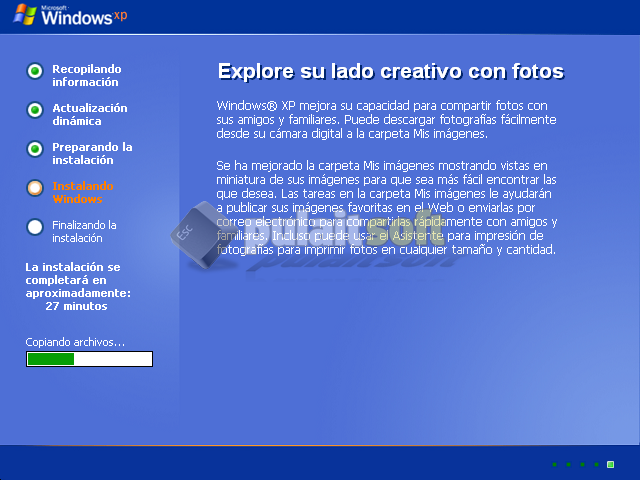
12. La instalación sigue copiando archivos necesarios para el funcionamiento del sistema operativo.

13. Vemos como ahora está instalando los elementos del Menú Inicio (necesarios para cada perfil de usuario que se cree).
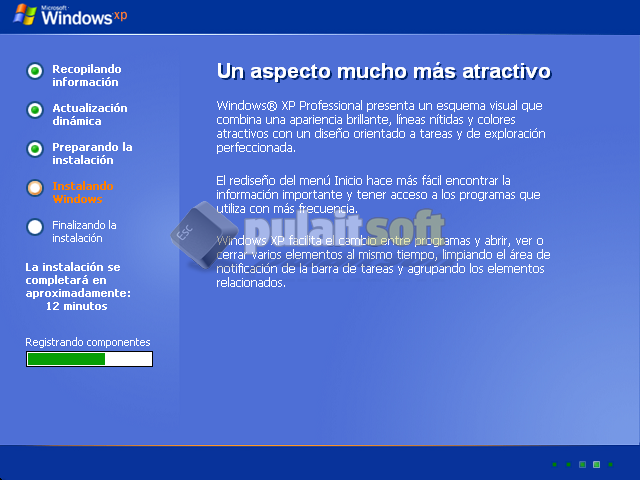
14. A continuación observamos como la instalación está registrando los componentes para el correcto funcionamiento del sistema operativo.
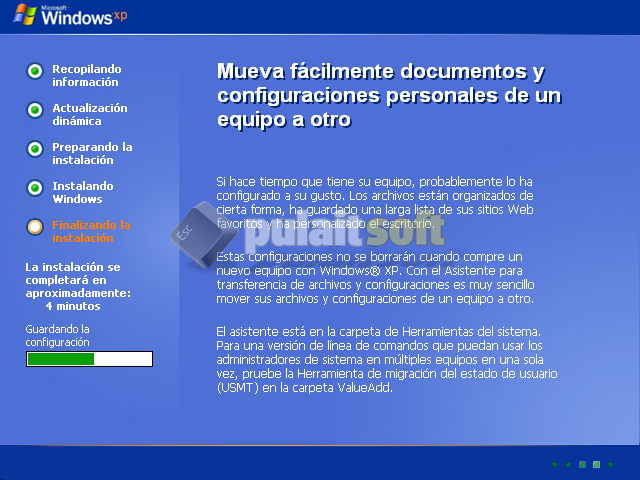
15. Ya nos queda poco para terminar con la instalación y, muestra de ello es que está guardando la configuración recogida durante la instalación. Esperamos unos minutos más.
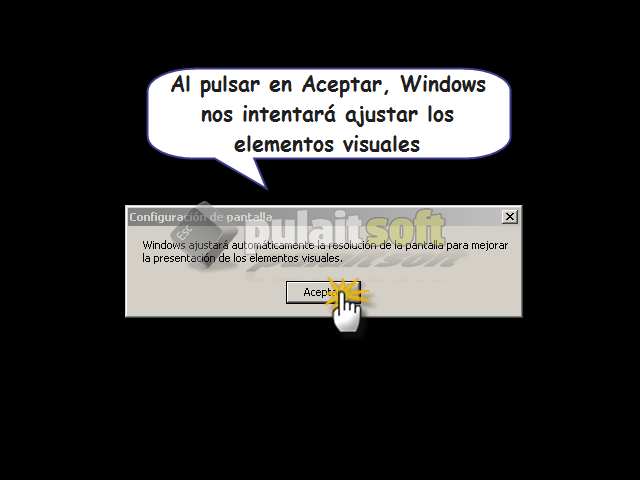
16. Una de las últimas pantallas que nos muestra la instalación es la que nos indica que Windows intentará ajustar la presentación de los elementos visuales. Al terminar de hacerlo, nos mostrará varias pantallas, introduciendo en una de ellas el usuario que utilizaremos a la hora de iniciar sesión y, ya sólo nos quedará esperar a que inicie por primera vez.
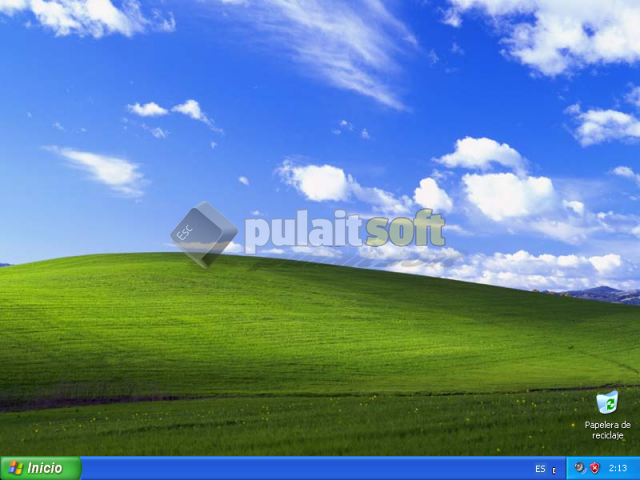
17. Finalmente nos aparecerá el escritorio inicial de Windows XP. Ya sólo nos quedará configurarlo con las características, opciones que queramos según nuestros gustos y, programas que necesitemos (ofimática, antivirus, mensajería…) para trabajar con nuestro equipo.
Tutorial realizado por Juan Manuel Pulido para PULAITSOFT.COM
Queda prohibida su reproducción total o parcial sin el consentimiento de su autor.











 RT
RT