Inicio » Software, Tecnología, Tutoriales

Exportar contactos a Whatsapp

Por | 9 oct 2011 | 12.964 visitas

A través de este manual vamos a crear una cuenta en Dropbox que nos permita, aparte de conocer este útil servicio de almacenamiento en la nube, exportar nuestro contactos de Android para importarlos en el emulador de Android (Youwave), y poder utilizarlos en el Whatsapp que tenemos instalado previamente en nuestro PC.

Lo primero que vamos a hacer es dirigirnos a www.dropbox.com y crearnos una cuenta (si no la tenemos ya). Para ello pulsamos en el desplegable que podemos ver en la esquina superior derecha que pone “Iniciar sesión” y al desplegarse podemos ver que hay un pequeño link para crear una cuenta. Lo pulsamos.

Nos solicitará nuestro nombre y apellidos, así como un correo electrónico (debe ser verdadero), una contraseña y la aceptación de las condiciones del servicio. Iniciamos sesión.


A continuación comenzará la descarga de la aplicación Dropbox para el PC. Una herramienta bastante útil, que creará en tu ordenador una carpeta que contendrá (otras carpetas) o los archivos que tengas en la nube, de modo que cuando quieras subirlos sólo tendrás que pasarlos a esa carpeta y se sincronizarán automáticamente sin necesidad de acceder vía web.

Para poder exportar más fácilmente los contactos a Dropbox, vamos a instalar la aplicación de Android del mismo. Para ello nos dirigimos al market, buscamos dropbox, lo descargamos e instalamos. A continuación sólo tendremos que logarnos con la cuenta que previamente nos hemos creado. Veréis las mismas carpetas que vimos vía web o que tengamos creadas para aquellas personas que ya usaban este programa.
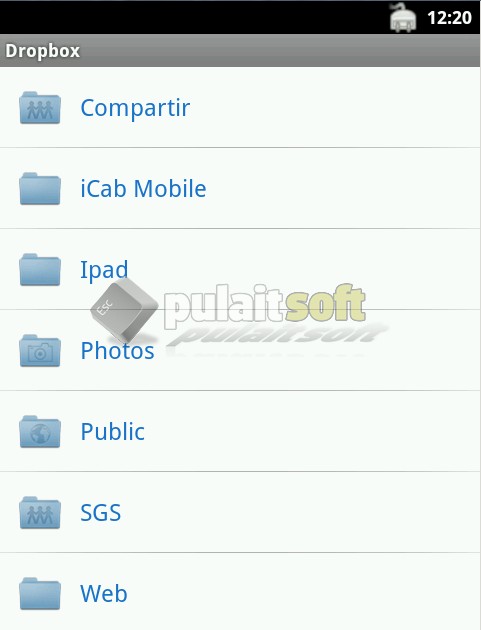
Bien, pues con esta información previa de qué es Dropbox, el registro en dicho programa y la instalación del programa en nuestro móvil, vamos a proceder a exportar los contactos a la tarjeta SD para su posterior envío a alguna de las carpetas que tenemos en Dropbox.

Vamos a la opción Contactos del móvil, pulsamos sobre la tecla menú y se nos desplegarán distintas opciones:
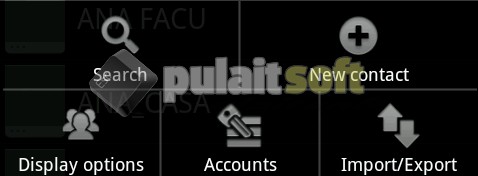


Pulsamos sobre Import/Export y elegimos la opción “Exportar a tarjeta SD”. Nos pedirá que confirmemos dicha acción y aceptamos:
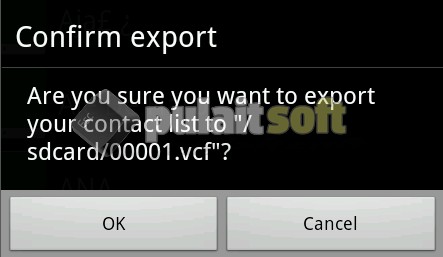


Una vez hecho, nos dirigimos al explorador de archivos que tengamos en el móvil y buscamos en la SD (tarjeta externa), el archivo que nos ha creado. En nuestro caso 00001.vcf:
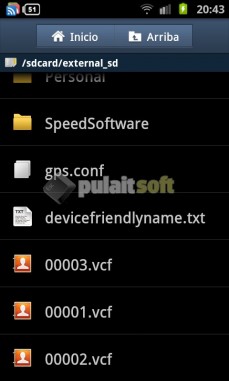
Dejamos pulsado el archivo hasta que nos salga un menú, donde elegiremos “Compartir”, buscaremos Dropbox y se abrirá una ventana que nos mostrará las carpetas que tengamos creadas. Elegimos dónde enviarlo y el archivo se volcará en esa ruta.

Ahora vamos a Youwave, le damos al navegador y nos dirigimos a la dirección www.dropbox.com. No hace falta bajarse la aplicación ahora en el emulador, sino que entraremos vía web, es decir, indicaremos nuestra dirección y contraseña con la que nos dimos de alta y accederemos:
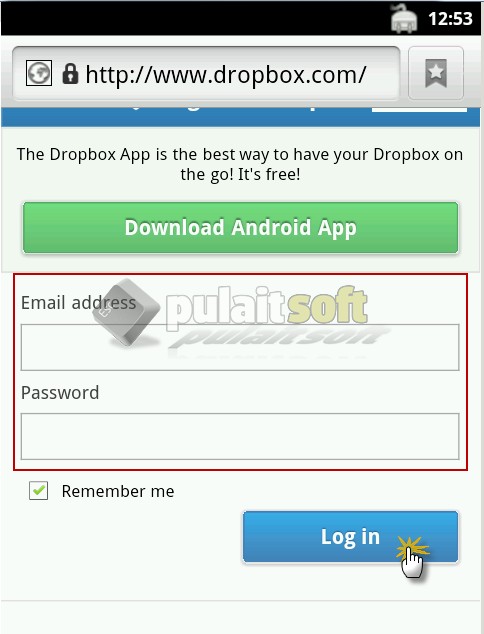
Una vez dentro buscamos la carpeta donde volcamos el fichero de contactos, hacemos clic sobre el mismo y nos saldrán distintas opciones. Pulsamos sobre Contactos y se nos descargarán todos nuestros contactos a este “móvil virtual”:

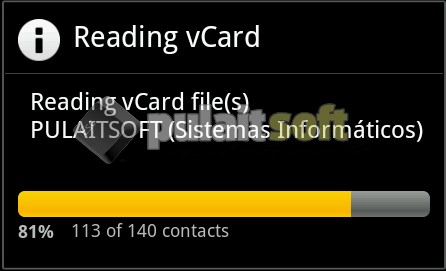
Ahora podéis ir a Contactos y veréis que tenéis los mismos que en vuestro móvil. Y si ya accedéis a Whatsapp comprobaréis que aparecen todas las personas de vuestra guía dadas de alta en dicho programa.


 

1 estrella2 estrellas3 estrellas4 estrellas5 estrellas (1 votos, puntuación: 5,00 sobre 5)
Loading ... Loading ...

Artículos relacionados...

  • 2 octubre, 2011 -- Whatsapp en el PC (119)
    Posiblemente ya seas el afortunado propietario de un Smartphone con Whatsapp instalado, pero si no es así, o bien quieres tenerlo también en el PC, aquí te dejamos este tutorial para instalar Whats...
  • 1 enero, 2013 -- Leer cómics en el Kindle (0)
    El Kindle se ha convertido en el regalo de estas Navidades y lo será también el día de Reyes. Por eso os queremos ayudar a aprovechar al 100% este magnífico lector y vamos a contaros cómo leer cómi...
  • 15 enero, 2012 -- Instalar Whatsapp en tu iPad (0)
    Tras Reyes muchos habrán recibido miles de regalos tecnológicos y puede que entre ellos un iPad. Para todos aquellos que lo tenían o bien lo acaban de recibir, este manual les ayudará a instalar Wh...
  • 23 junio, 2011 -- Aplicaciones Android (I) (2)
    ¿Tienes un móvil Android y no sabes cómo sacar partido al Smartphone que te acabas de comprar? Desde aquí queremos recomendarte algunas aplicaciones, juegos y widgets que harán que tu móvil sirva p...
  • 4 noviembre, 2012 -- Genei.es: envía tus portes al mejor precio (2)
    ¿Quién no ha necesitado alguna vez enviar un paquete a un familiar, amigo o conocido en un corto período de tiempo y no sabía qué mensajería elegir? Ya sea porque no conocemos el procedimiento a se...
  • 18 octubre, 2011 -- NoLed: tu Android con notificaciones (92)
    Ante las muchas ventajas de los móviles Android, a veces nos encontramos con pequeñas “ausencias” de funcionalidades que echamos de menos y son útiles. ¿Cuántas veces hemos recibido una llamada o u...
  • Pastur53

    Gracias por los TuTos,
    Instalacion Whatsup y telefono con fonYou perfecto.
    Pero,siempre hay un pero,el ultimo paso de agragar contactos en mi caso no va ,
    Estamos en Pc ,youware,navegador,dropboox,carpeta contactos,file 0001.vcf,pinchamos ,no opciones,aparece un listado interminable en formato no legible ni con lupa donde parece stan datos de contactos pero como en bloc de notas.

    no se si me he explicado
    Gracias de todos modos
    nacho P
    Astuiras

    • http://www.pulaitsoft.com Inma de Haro

      Hola Pastur53, gracias por tus comentarios.

      Cuando estás en el emulador, ingresas a Dropbox y tienes el archivo .vcf. Cuando pulsas sobre el mismo no te sale una ventana que te “pregunta” con qué servicio gestionar ese archivo?? Sería la penúltima imagen, donde tendrías que darle a Contacts. Lo que comentas me salía a mi si le daba a la otra opción.

      Ya me dirás. Saludos!!

      • Vanitylabel Es

         pues yo tengo el mismo problema que el, el ultimo paso no me dá ninguna de esas opciones,..

        • http://www.pulaitsoft.com Juan Manuel Pulido

          Vuelve a revisar todos los pasos, porque lo normal es que te salga lo que se comenta en el tutorial.

  • Pingback: Aldiko: libros en tu Android | PulaitSoft

  • Daviddel90

    hola muchas gracias por el tuto, tenia una pregunta para vos sabes que estoy buscando hase varios dias el activador para you wave pero no lo escuentro lo tendrias

    • http://www.pulaitsoft.com Juan Manuel Pulido

       Siento comentarte que tienes disponible la versión original para su descarga, a cambio lógicamente del importe correspondiente a su autor.

  • Grupokeny

    Yo tengo el mismo problema. Primero que en el emulador lo hago desde la versión web, porque me dice que no tengo permisos para bajarme la aplicación de Dropbox, y al hacer click sobre la libreta de contactos me la abre en modo texto, y cuando doy sobre el triangulito de opciones solo me sale share y delete.
    Supongo que las opciones saldrán en el programa de dropbox y no en la versión web, pero ¿como lo instalo?, para el whatsapp no he tenido ningún problema.

    • http://www.pulaitsoft.com Juan Manuel Pulido

      Para instalarlo lo haces de la misma forma que al instalar Whatsapp, ya que utilizas el emulador como si estuvieras en el móvil.

  • Pingback: Instalar Whatsapp en tu iPad | PulaitSoft