
Calibre: convierte el formato de tus ebooks
 Estas navidades están siendo las de regalar un libro electrónico, Kindle, Sony, Ebooq, Papyre, etc. Por eso os queremos ayudar en el primer paso tras recibir un regalo de este tipo: pasar un libro al formato que lee nuestro ebook sin problemas.
En Internet podemos encontrar muchos libros con formato EPUB, pero son muchos los libros electrónicos (como Kindle) que no leen dicha extensión sino otras: Kindle (AZW), TXT, PDF, MOBI sin protección y PRC en su formato original; HTML, DOC, DOCX, JPEG, GIF, PNG, BMP por conversión.
Para todos aquellos que tengan un ebook que no lea EPUB, el formato más común a día de hoy, os aconsejamos un programa gratuito que hará las delicias de todos vosotros por su sencillez de uso y rapidez: Calibre.
Podemos descargarlo desde su página web, http://calibre-ebook.com/download, donde encontraremos las versiones correspondientes a Windows, Linux, OS X y portable.
Al instalarlo nos pedirá nuestro idioma y la ubicación de la biblioteca de Calibre. A continuación nos preguntará por el libro electrónico que poseemos para así configurar el programa con sus características. En nuestro caso vamos a elegir el Kindle de Amazon.
Una de las características más curiosas de este programa es que permite enviar el libro que hayamos convertido al dispositivo mediante correo electrónico. Para ello debes crearte una cuenta Gmail, si aún no la tienes, y configurarla también en tu configuración de la cuenta Amazon como una cuenta permitida. De todas maneras puedes pasarlo a través del cable USB de tu libro electrónico como siempre.
Los formatos que soporta Calibre son:
– De entrada: CBZ, CBR, CBC, CHM, DJVU, EPUB, FB2, HTML, HTMLZ, LIT, LRF, MOBI, ODT, PDF, PRC, PDB, PML, RB, RTF, SNB, TCR, TXT, TXTZ.
– De salida: EPUB, FB2, OEB, LIT, LRF, MOBI, HTMLZ, PDB, PML, RB, PDF, RTF, SNB, TCR, TXT, TXTZ.
Una vez configuradas estas opciones iniciales se abrirá el programa, que como podéis observar tiene una interfaz bastante sencilla:
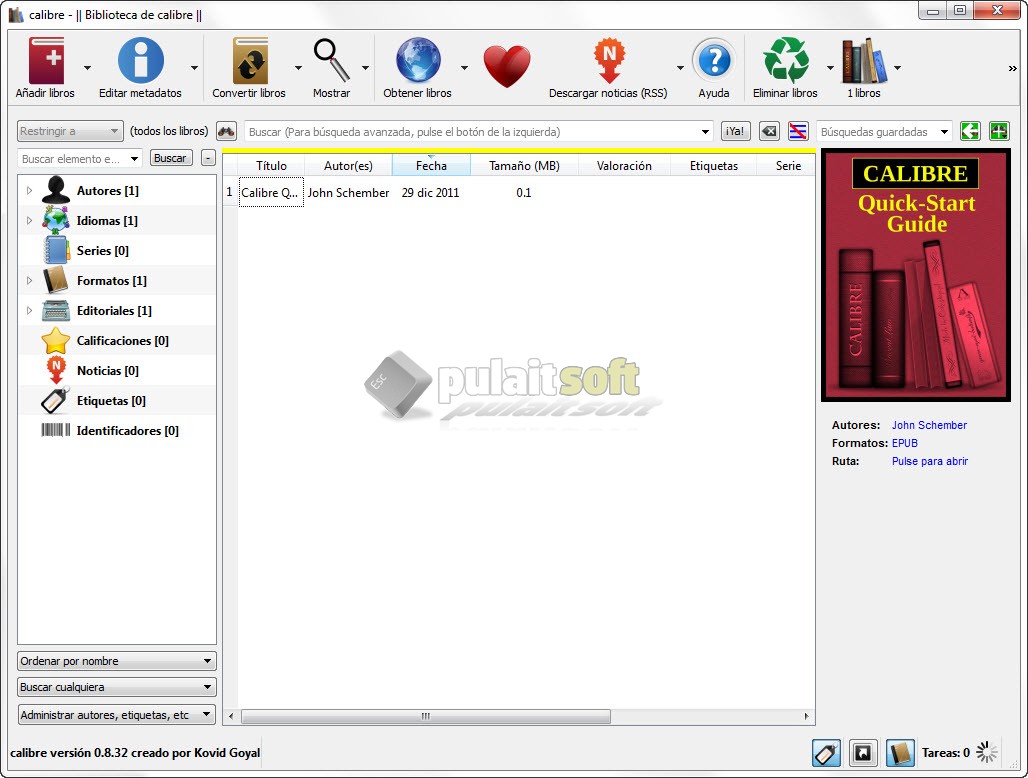
Para añadir un libro y modificar su formato procederemos a pulsar sobre el icono “Añadir libros” de la parte superior izquierda. Una vez añadido se nos mostrará en el menú principal con su portada en la parte derecha, la sinopsis, datos del libro y del autor, tamaño, etc.
Seleccionando el libro y pulsando con el botón derecho del ratón tenemos opciones para cambiar los metadatos del libro (de forma individual o en bloque), enviar al dispositivo que deseemos (una vez esté conectado), guardar en disco, conectar/compartir, convertir, mostrar, abrir la carpeta donde se halla, detalles del libro, retocar el epub o eliminarlo.
También podemos usar los iconos de la parte superior:

Para cambiar el formato seleccionamos el libro y pulsamos sobre “Convertir libros”, se abrirá una ventana donde podemos modificar cualquier metadato del libro. En la parte superior izquierda tenemos el formato actual del libro y en la derecha los formatos de salida. En nuestro caso vamos a elegir el que mejor va para el Kindle, “MOBI”.
En la parte izquierda tenemos una serie de opciones que nos permiten modificar diversos parámetros antes de la conversión: apariencia (letra, tamaño de la misma, párrafos, justificación del texto, etc.), detección de estructura, y multitud de opciones que a menos que seas muy detallista no hace falta tocar.
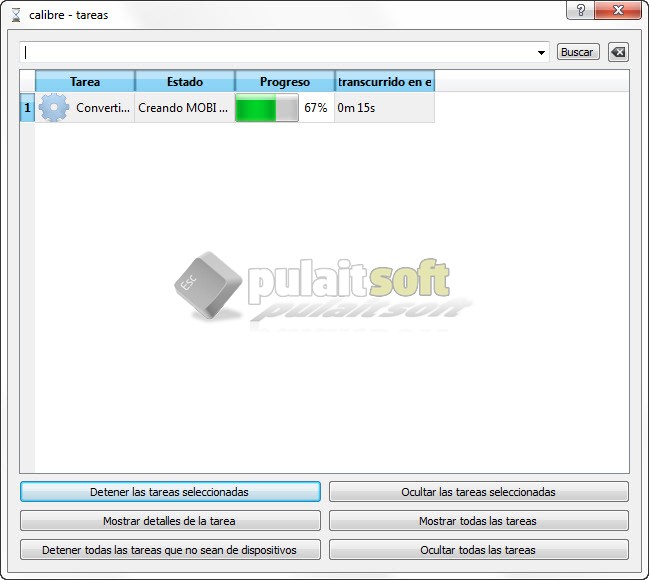
Una vez seleccionado todo y elegido el formato de salida pulsamos sobre aceptar, comenzará el proceso de conversión. Para ver el detalle sólo tendrás que pulsar sobre el cuaderno que aparece en la esquina inferior derecha:
Apareciendo la ventana de conversión, con el porcentaje realizado, el tiempo, la tarea que está llevando a cabo y el estado:
Una vez finalizado sólo tenemos que ir a la carpeta donde tenemos guardada la biblioteca de Calibre y allí tendremos el libro con su nuevo formato:

Para pasarlos a nuestro Kindle tenéis 2 opciones: o bien conectar el libro electrónico y pasarlo desde nuestra carpeta de Calibre al disco duro de Kindle copiando y pegando, o bien desde Calibre seleccionando la opción de enviar a dispositivo.
Como podéis ver es una aplicación tremendamente sencilla, rápida y eficaz. Dispone de multitud de formatos de conversión, por lo que os lo recomendamos como primera opción para empezar a pasar libros a vuestro nuevo regalo de Navidad o Reyes.







 RT
RT